我的世界物品展示框怎么隐藏
Java版隐藏物品展示框最直接的方法是使用指令:/give @p minecraft:item_frame[minecraft:entity_data={id:"item_frame",Invisible:1b}]。拿到这种展示框后,将它贴在墙面、地面或天花板上,再把物品放进去,展示框的木质边框会消失,只保留物品或地图本身。若需要隐藏已经放置好的普通展示框,可以先面向目标框,再输入/data merge entity @e[type=minecraft:item_frame,sort=nearest,limit=1] {Invisible:1b},系统会把最近的展示框改为隐形状态。Invisible标签只隐藏展示框外框,不会隐藏其中的物品,因此特别适合制作无边框地图墙、暗门装饰、武器陈列和商店标识。
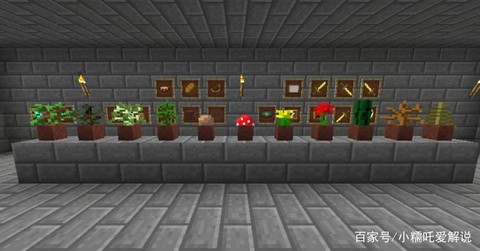
如果想在指定位置直接生成隐形框,可以输入/summon minecraft:item_frame ~ ~ ~ {Invisible:1b},其中三个波浪号代表当前所在位置。生成后靠近展示框右键放入物品即可;地图放入后会铺满方块表面,连续排列多个地图能够做出平整的画面墙。需要注意朝向,展示框会贴在玩家准星所指的方块面上,墙面装饰通常先站在目标方块正前方,地面展示则要对准方块顶面。展示框中的物品还能旋转,地图、装备、工具和方块都可以按照建筑布局调整角度。
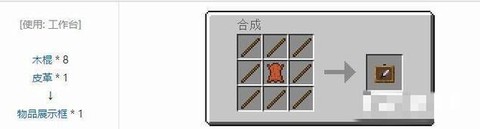
隐藏框依然属于实体,碰撞和交互位置并没有完全消失,玩家仍可能在不小心点击时取下物品或破坏展示框。制作大厅、仓库分类墙或红石装置时,建议额外使用Fixed标签,例如输入/data merge entity @e[type=minecraft:item_frame,sort=nearest,limit=1] {Invisible:1b,Fixed:1b}。Fixed会让展示框不因失去支撑、受到攻击或被推动而掉落,但同时也会限制放入、取出和旋转物品,所以应先调整好展示内容,再进行固定。若需要重新编辑,输入/data merge entity @e[type=minecraft:item_frame,sort=nearest,limit=1] {Fixed:0b}即可恢复操作。
基岩版不能直接照搬Java版的Invisible数据标签。基岩版的物品展示框使用frame标识,并不是Java版的item_frame实体结构,因此聊天栏输入Java指令通常会出现无法识别或参数错误的情况。没有附加内容时,基岩版更适合用深色方块、活板门、告示牌或地图墙结构把展示框边缘融入背景;如果追求真正的无边框效果,则需要使用资源包或附加包修改展示框材质。选择资源包时,应确认它同时处理普通展示框和荧光展示框,否则夜间仍可能看到发光边缘。
实用搭配方面,隐形展示框最适合放在墙体正面一格的位置,用来制作按钮图标、武器架、物品分类标记和隐藏式灯具。展示钻石剑、地图或旗帜时,背景最好选用颜色反差明显的方块,避免物品边缘与墙面混在一起;做仓库标识时,可把不同材料放入隐形框,再用方块或文字标记对应类别。若找不到已经放置的隐形框,可按F3+B显示实体碰撞箱,再根据位置进行拆除或修改。这样既能保持建筑表面整洁,也能保留展示框的取放和装饰功能。
以上就是青柚游趣网为你带来的"我的世界物品展示框怎么隐藏",更多有趣好玩的热门资讯攻略,请持续关注青柚游趣网!